
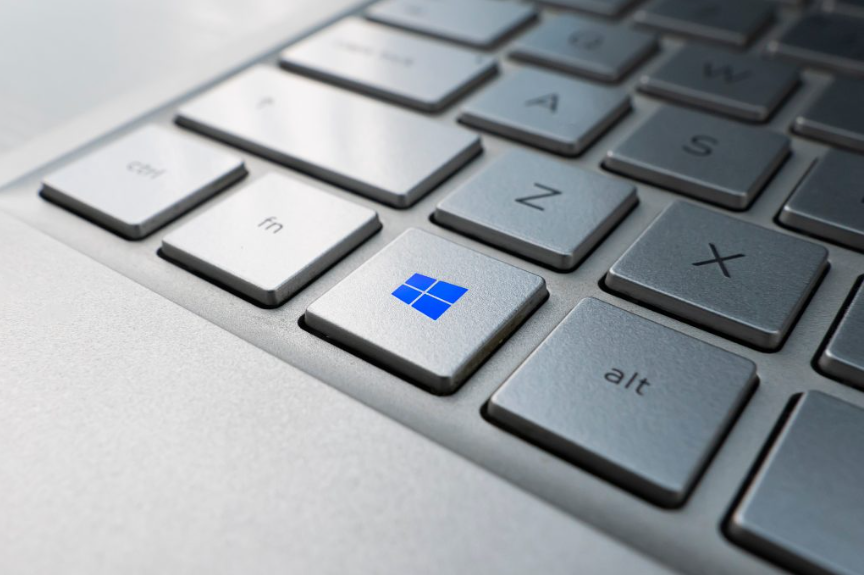
La tecla Windows es una de esas grandes infravaloradas del teclado. Está ahí, discreta, entre Ctrl y Alt, y mucha gente solo la usa para abrir el menú Inicio. Pero en realidad es la puerta de entrada a una forma mucho más rápida, fluida y productiva de trabajar con el ordenador.
Los comandos rápidos asociados a la tecla Windows están pensados para reducir fricción. Menos clics, menos ratón, menos interrupciones. Cuando los usas de forma habitual, el sistema operativo deja de sentirse como una interfaz pesada y pasa a comportarse casi como una extensión natural de tus manos. Todo ocurre más rápido, más limpio y con menos esfuerzo mental.
Uno de sus grandes beneficios es la gestión del tiempo. Cambiar entre aplicaciones, organizar ventanas, acceder a funciones del sistema o localizar herramientas clave se vuelve casi instantáneo. Esto no solo ahorra segundos —que al final del día se convierten en minutos—, sino que también mantiene el foco. No rompes el hilo de lo que estás haciendo para buscar opciones en menús o barras escondidas.
Otro punto fuerte es la ergonomía mental. Al usar atajos, tu cerebro entra en un modo más automático y menos reactivo. Dejas de “pensar en el ordenador” y te concentras en la tarea: escribir, analizar, diseñar, programar o estudiar. Es una pequeña mejora que tiene un impacto sorprendentemente grande en la sensación de control y fluidez.
Además, estos accesos rápidos ayudan mucho en contextos profesionales: reuniones, presentaciones, trabajo multitarea o soporte técnico. Poder reaccionar rápido, reorganizar el entorno o acceder a información clave sin perder ritmo marca la diferencia entre parecer improvisado o transmitir seguridad y dominio.
Lo interesante es que no hace falta memorizarlos todos. Basta con incorporar unos pocos y usarlos a diario. Con el tiempo, se vuelven reflejos. El teclado deja de ser solo una herramienta para escribir y se convierte en un auténtico panel de control del sistema.
En resumen, dominar los comandos rápidos de la tecla Windows no es un truco geek ni algo solo para expertos. Es una forma inteligente de trabajar mejor, con menos esfuerzo y más comodidad. Una pequeña inversión de hábito que devuelve productividad todos los días.
Windows + A: Abre el panel de ajustes rápidos para ver opciones de volumen, WiFi, Bluetooth, brillo o el asistente de concentración, entre otros.
Windows + C: Abre la aplicación de chat de Microsoft Teams desde la barra de tareas.
Windows + E: Lanza el explorador de archivos.
Windows + H: Muestra la herramienta de dictado para transcribir de voz a texto.
Windows + I: Descubre el panel de configuración.
Windows + K: Enseña el panel de conexión a otros dispositivos a través de casting.
Windows + N: Se extiende el panel de notificaciones y calendario.
Windows + Q o Windows + S: Abre el buscador desde el menú de inicio.
Windows + W: Abre el panel de widgets.
Windows + X: Inicia el menú contextual del botón de inicio.
Windows + Z: Se despliega el panel de grupo de instantáneas para organizar las ventanas de aplicaciones y multitarea.
Windows + Flecha direccional (arriba): Coloca una ventana activa en la mitad superior de la pantalla.
Windows + Flecha direccional (abajo): Distribuye una ventana activa en la mitad inferior de la pantalla.
Atajos en gestión de ventanas
Windows + Derecha: Coloca la ventana activa en la mitad derecha de la pantalla.
Windows + Izquierda: Pone la ventana activa en la mitad izquierda de la pantalla.
Windows + Shift + Izquierda o Derecha: Traslada la ventana activa a otro monitor.
Windows + ,: Esconde todas las ventanas.
Windows + .: Abre la ventana de emojis.
Windows + inicio: Minimiza todas las ventanas menos la activa.
Windows + número: Extiende la ventana situada situada en la posición correspondiente al número en la barra de tareas.
Windows + D: Reduce todas las ventanas.
Windows + L: Bloquea la sesión.
Windows + M: Minimiza todas las ventanas.
Windows + T: Navega entre las ventanas de la barra de tareas.
Atajos imprescindibles
Windows + G: Expande la barra de juegos.
Windows + P: Navega entre los modos de visualización con una segunda pantalla conectada.
Windows + R: Abre el cuadro de diálogo de Ejecutar.
Windows + U: Entra en el Centro de accesibilidad.
Windows + V: Abre el portapapeles.
Windows + Alt + G: Inicia la grabación de pantalla en segundo plano.
Windows + Alt + R: Para la grabación de pantalla.
Windows + Shift + S: Abre el menú de captura de pantalla para decidir qué área capturar.
Windows + Imp Pant Petsis: Hace una captura de pantalla.
Windows + CTRL + SHIFT + B: Selecciona esta combinación de teclas para reiniciar el controlador gráfico.
Windows + «+»: Hace zoom con la aplicación de Lupa.
Windows + «-«: Aleja el zoom de la aplicación de Lupa.
Windows + (#): Si presionas la tecla de Windows junto a cualquier número del 1 al 0 en tu teclado, puedes abrir la aplicación que esté anclada a la barra de tareas.
Atajos en gestión de escritorios virtuales
Windows + Ctrl + Izquierda: Te deslizas hacia el escritorio virtual de la izquierda.
Windows + Ctrl + Derecha: Te deslizas hacia el escritorio virtual de la derecha.
Windows + Ctrl + D: Se crea un nuevo escritorio virtual.
Windows + Ctrl + F4: Cierra el escritorio virtual activo.
Windows + Tab: Muestra la vista de tus escritorios virtuales actuales.









Pingback: kaninclubmenu
Pingback: tierramiamenu